Aussehen & Branding
Möchtest Du, dass Dein Chatbot perfekt zu Deinem Unternehmen passt? Hier kannst Du das Aussehen Deines Chatbots ganz einfach an Dein Firmen-Design anpassen. Alle wichtigen Einstellungen findest Du unter Chatbot > Aussehen. Das Beste daran: Jede Änderung, die Du vornimmst, siehst Du sofort in unserer praktischen Live-Vorschau. So kannst Du in Ruhe ausprobieren, bis alles perfekt passt. Bist Du zufrieden, klickst Du einfach auf Speichern - und schon erscheint Dein Chatbot mit dem neuen Look direkt auf Deiner Website.
Den Namen und die Anrede Deines Chatbots stellst Du unter Persönlichkeit & Tonfall ein.
Farben & Design PREMIUM
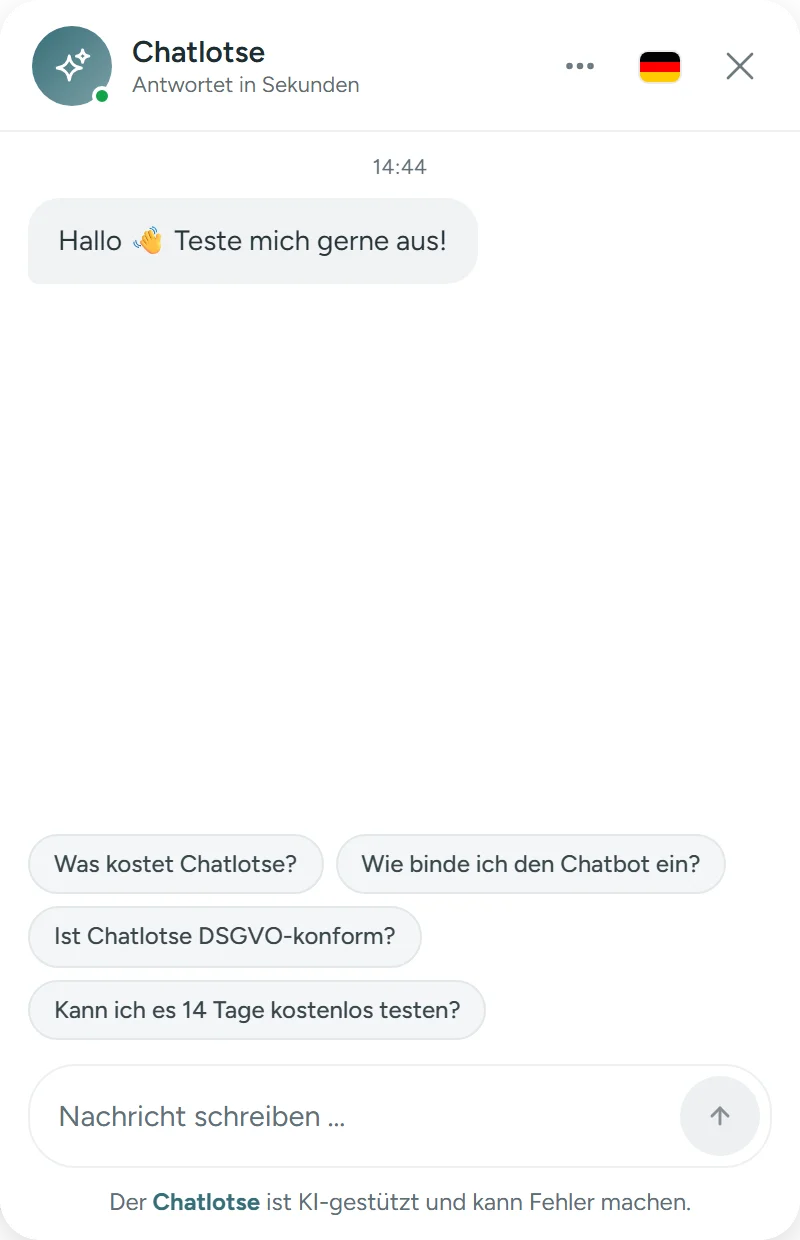
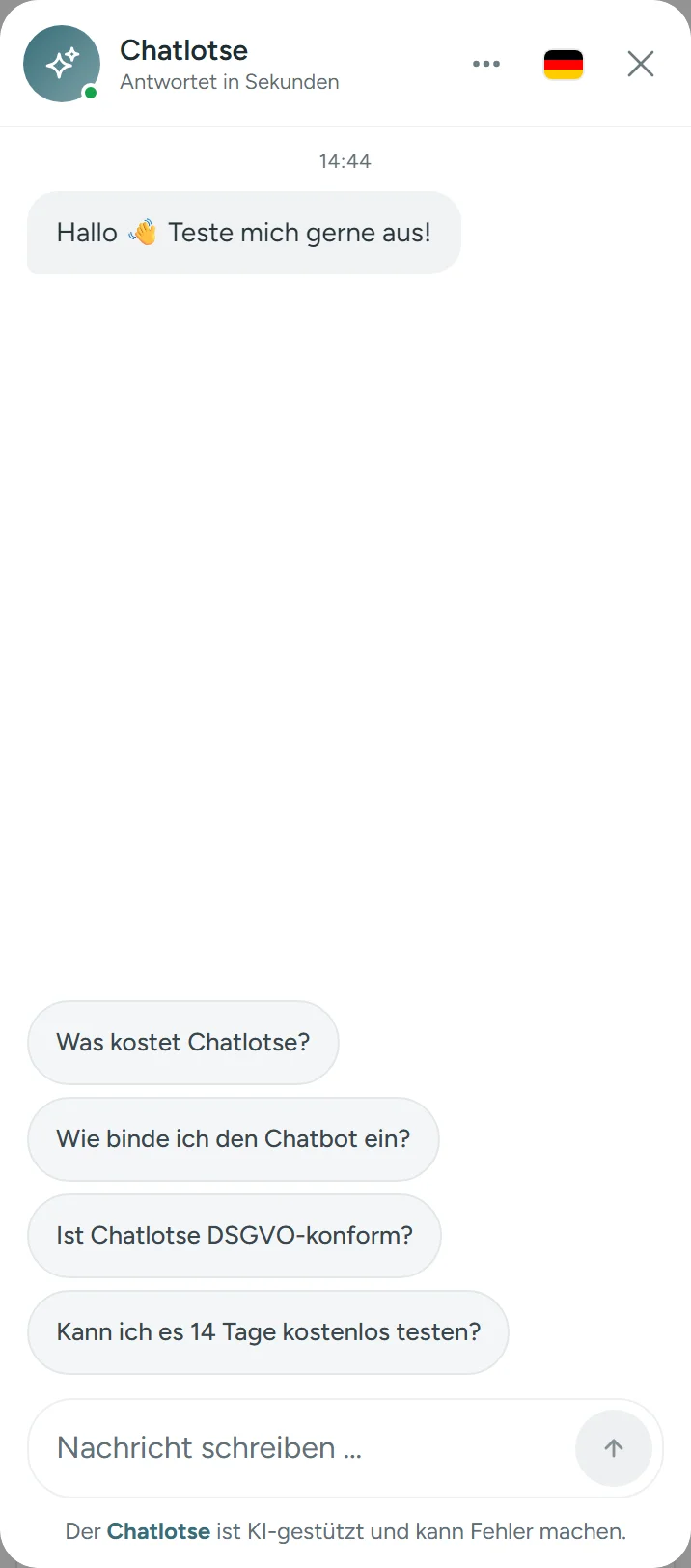
Du möchtest Deinen Chatbot bis ins kleinste Detail an Dein Markenbild anpassen? Im Premium-Tarif stehen Dir dafür alle Möglichkeiten offen. Hier kannst Du wirklich kreativ werden und dafür sorgen, dass Dein Chatbot perfekt zu Deinem Unternehmen passt.
Hell- oder Dunkel-Modus
Soll Dein Chatbot lieber hell oder dunkel erscheinen? Hier legst Du fest, ob der Hintergrund Deines Chats auf Deiner Website ein freundliches Hell oder ein elegantes Dunkel bekommt. Überlege, was besser zu Deinem Webdesign passt und für Deine Besucher angenehmer zu lesen ist.
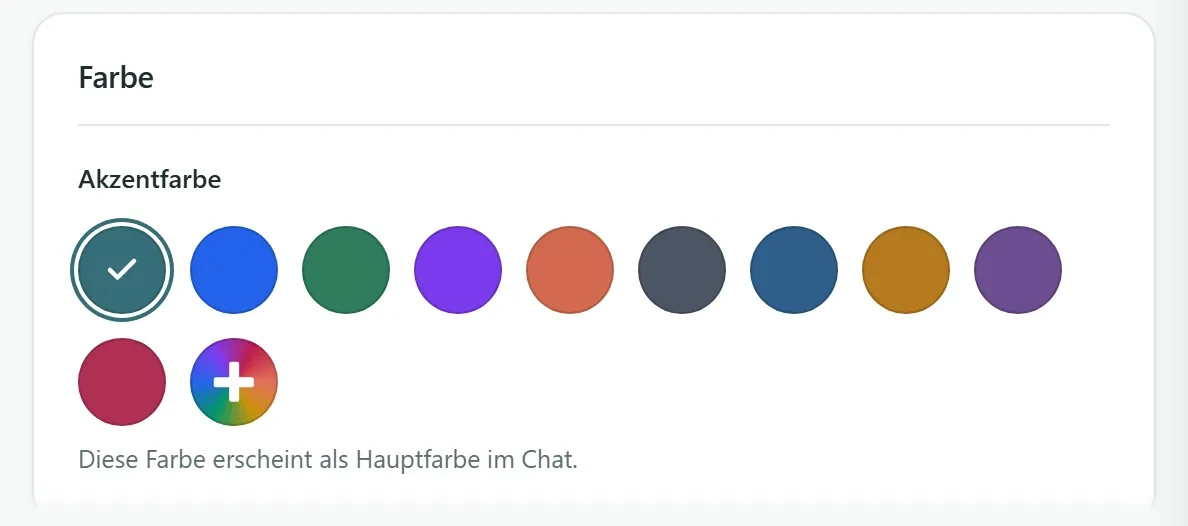
Akzentfarbe
Die Akzentfarbe ist Deine Hauptfarbe - Dein persönlicher Farbtupfer im Chat. Du findest sie zum Beispiel auf Buttons, mit denen Deine Besucher interagieren, oder auf besonders hervorgehobenen Elementen. Wähle eine Farbe, die zu Deinem Logo passt und gut ins Auge fällt.
Sprechblasen-Form
Wie sollen die Sprechblasen in Deinem Chat aussehen? Hier entscheidest Du, ob sie eher weich und rund oder klar und eckig wirken sollen. Beide Formen haben ihren eigenen Charme und prägen den Gesamteindruck des Chats. Probiere aus, welche Form am besten zu Deinem Stil passt.
Größe der Sprechblase
Hier legst Du fest, wie groß die Sprechblase auf Deiner Website erscheinen soll: Klein, Mittel oder Groß. Wähle die Größe, die am besten zu Deinem Seitenlayout passt.
Button-Position
Hier bestimmst Du, auf welcher Seite der Chat-Button auf Deiner Website erscheint: unten links oder unten rechts. So passt er sich Deinem restlichen Design an, zum Beispiel wenn dort schon ein anderer Button sitzt.
Button-Symbol
Das Chat-Symbol ist das kleine Icon, das Deinen Besuchern auf Deiner Website zeigt: Hier kannst Du mit uns chatten. Wähle aus mehreren Symbolen aus, welches als Chat-Icon angezeigt werden soll, und entscheide Dich für das, das am besten zu Deinem Webdesign passt.
Avatar
Ein Profilbild macht Deinen Chatbot persönlicher und sympathischer. Wähle hier ein Avatar-Bild für Deinen Chatbot aus. Es erscheint dann neben seinen Antworten im Chat und gibt ihm ein Gesicht, das Vertrauen schafft.
Farbe des Avatars
Mit der letzten Kachel im Avatar-Bereich legst Du die passende Hintergrundfarbe fest. Diese umrahmt Dein Profilbild und sorgt für einen stimmigen Look im Chat.
Farbe des Symbols
Mit der letzten Kachel im Bereich Button-Symbol legst Du die Farbe für das Chat-Symbol auf Deiner Website fest. Wähle eine Farbe, die gut sichtbar ist und sich harmonisch in Dein Webdesign einfügt, damit Deine Besucher es leicht finden.