Persönlichkeit & Tonfall
Hier legst Du fest, wie Dein Chatbot heißt, wie er Besucher anspricht und welche Aufgabe er hat. Jede Änderung siehst Du sofort rechts in der Live-Vorschau.
Chatbot-Name
Im Feld Chatbot-Name gibst Du Deinem Chatbot einen eigenen Namen, zum Beispiel „Support-Bot“ oder „Anna“. Der Name darf bis zu 15 Zeichen lang sein und erscheint oben im Chatfenster.
Lässt Du das Feld leer, heißt Dein Helfer einfach „Chatbot“.
Anrede: Sie oder Du
Unter Anrede wählst Du zwischen Sie (förmlich) und Du (locker). Dein Chatbot passt alle seine Antworten automatisch an diese Anrede an.
Rolle
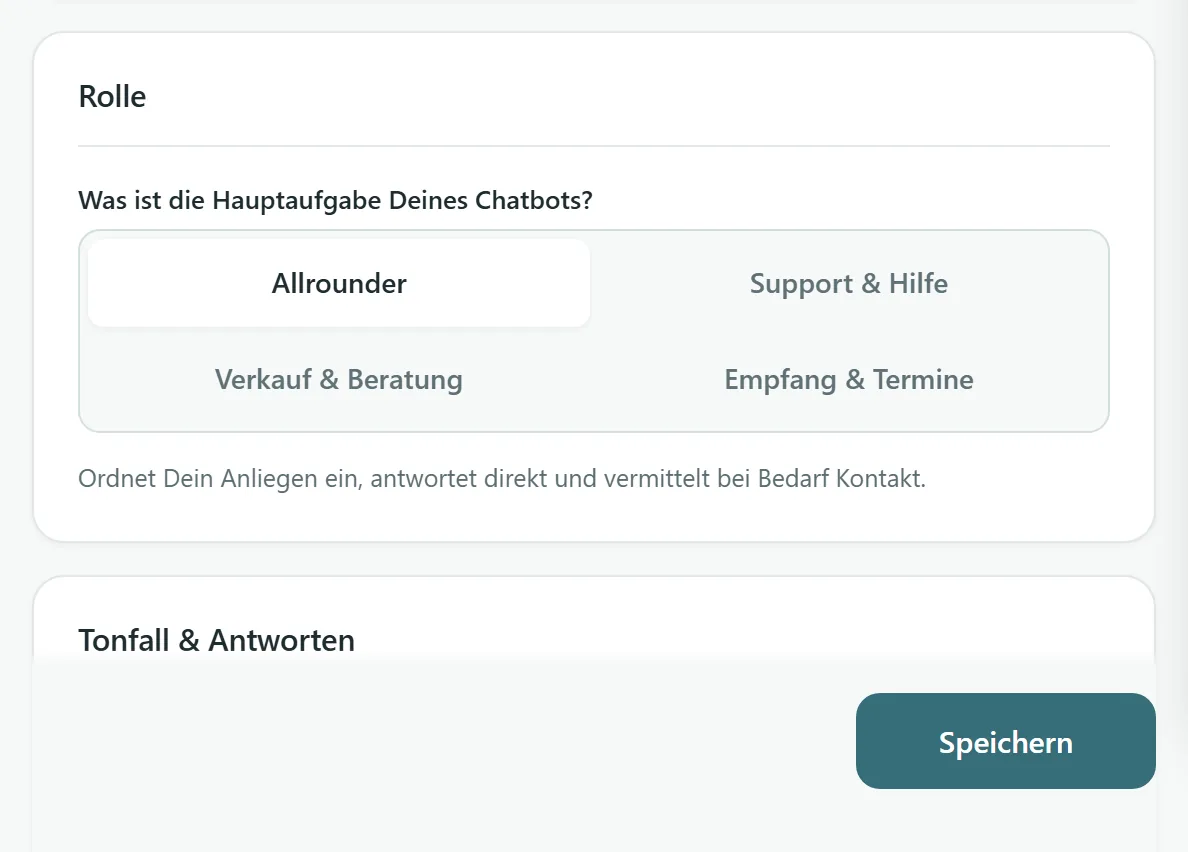
Bei Was ist die Hauptaufgabe Deines Chatbots? legst Du fest, worauf er sich konzentriert. Zur Auswahl stehen vier Rollen:
- Allrounder: Ordnet Dein Anliegen ein, antwortet direkt und vermittelt bei Bedarf Kontakt.
- Support & Hilfe: Klärt zuerst das Problem, stellt eine Rückfrage und führt Schritt für Schritt zur Lösung.
- Verkauf & Beratung: Fragt nach dem Bedarf, zeigt den Nutzen und führt zu Angebot oder Kontakt.
- Empfang & Termine: Klärt kurz das Anliegen und verweist spätestens in der zweiten Antwort auf Deine Kontaktwege oder die Terminvereinbarung außerhalb des Chats.
Bist Du unsicher, bleib beim Allrounder. Er passt für die meisten Websites.
Tonalität
Unter Tonalität wählst Du, wie Dein Chatbot klingt: Professionell, Freundlich, Locker oder Humorvoll. Voreingestellt ist Freundlich. Bei Humorvoll baut Dein Chatbot in jede Antwort eine leichte Pointe ein, immer nach der eigentlichen Information - bei ernsten Anliegen wie Beschwerden lässt er den Humor automatisch weg.
Antwortlänge
Mit Antwortlänge steuerst Du, wie viel Dein Chatbot pro Antwort schreibt: Kurz & knapp (höchstens 2 Sätze), Ausgewogen (bis zu 4 Sätze) oder Ausführlich (bis zu 6 Sätze). Für die meisten Websites ist Ausgewogen die beste Wahl.
Emojis in Antworten verwenden
Der Schalter Emojis in Antworten verwenden erlaubt Deinem Chatbot, seine Antworten mit passenden Emojis aufzulockern. Schalte ihn aus, wenn Dein Auftritt eher sachlich sein soll.
Chat-Funktionen
In der Karte Chat-Funktionen bestimmst Du, welche Werkzeuge Deine Besucher im Chat nutzen können und in welchen Sprachen Dein Chatbot antwortet.
Rückruf anfordern
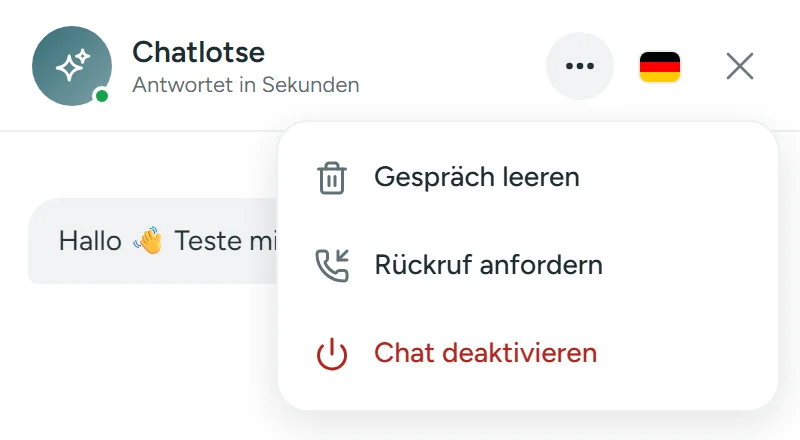
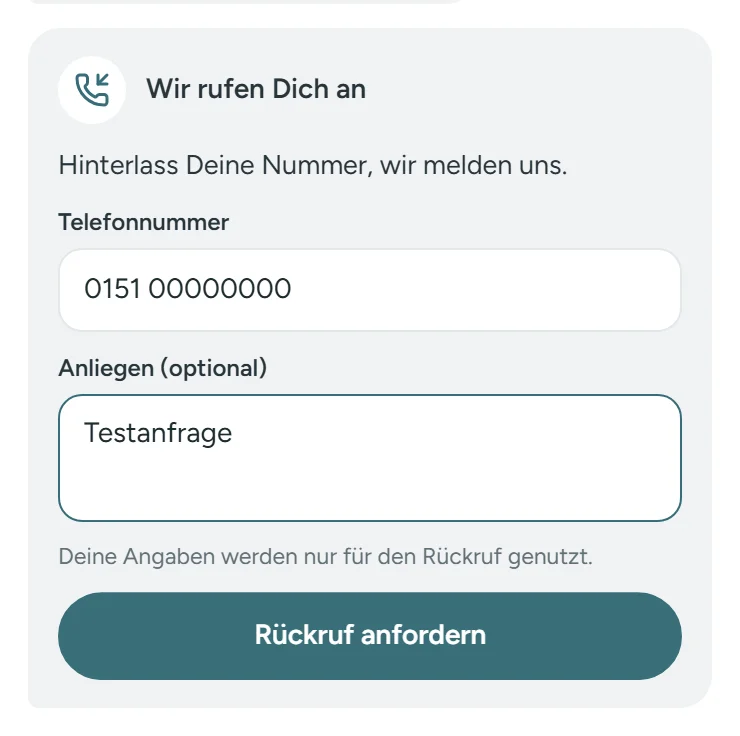
Ist der Schalter Rückruf anfordern an, können Besucher über das Chat-Menü einen Rückruf anfragen. Sie hinterlassen dafür nur ihre Telefonnummer und optional ihr Anliegen, ohne ihren Namen anzugeben. Du bekommst daraufhin eine E-Mail. Standardmäßig ist der Schalter an.
Aktions-Buttons in Antworten
Ist der Schalter Aktions-Buttons in Antworten an, setzt Dein Chatbot passende Buttons wie „Termin buchen“ direkt unter seine Antworten. Standardmäßig ist der Schalter an.
Verlauf kopieren
Ist der Schalter Verlauf kopieren an, können Besucher ihr Gespräch über das Chat-Menü mit einem Klick kopieren. Standardmäßig ist der Schalter an.
Sprachwechsel für Besucher PREMIUM

Ist der Schalter Sprachwechsel für Besucher an, erscheint oben im Chat eine Flagge, über die Besucher selbst zwischen den freigeschalteten Sprachen wählen. Standardmäßig ist der Schalter aus, Dein Chat läuft dann auf Deutsch.
Sprachen
Darunter hakst Du an, welche Sprachen Dein Chatbot überhaupt anbietet: Deutsch, Englisch, Russisch, Französisch, Italienisch und Spanisch. Deutsch ist immer angehakt und lässt sich nicht abwählen.
Sprache automatisch erkennen
Mit Sprache automatisch erkennen legst Du fest, in welcher Sprache Dein Chat startet:
- Aus (Standard): Der Chat startet immer auf Deutsch.
- Wie die Website: Der Chat startet in der Sprache Deiner Website, sonst in der Browsersprache des Besuchers, sonst auf Deutsch.
- Wie der Browser: Der Chat startet in der Browsersprache des Besuchers, sonst auf Deutsch.
Dabei nutzt Dein Chatbot nur Sprachen, die Du bei Sprachen angehakt hast.
Animationen
Bei Animationen wählst Du zwischen Voll (Standard, weiche Übergänge beim Öffnen, Schreiben und Antworten) und Gedämpft (kaum Bewegung, der Chat blendet nur sanft ein). Besucher, die an ihrem Gerät „Bewegung reduzieren“ eingestellt haben, bekommen unabhängig von Deiner Auswahl immer die gedämpfte Fassung.
Eigene Anweisungen PREMIUM
Im Feld Individuelle Anweisungen (optional) schreibst Du Deinem Chatbot in eigenen Worten, wie er sich verhalten soll. Platz hast Du für bis zu 12.000 Zeichen.
Diese Anweisungen haben höchste Priorität und überschreiben bei Widerspruch die Standardregeln. Nur die fest hinterlegten Sicherheitsregeln bleiben immer bestehen.
Beispiel:
- „Wir sind [Firma] und bieten [kurz Dein Angebot].“
- „Erwähne bei echtem Interesse als nächsten Schritt [Kontaktformular/Anruf/Angebot].“
- „Nenne keine Preise oder Zusagen, die nicht in den FAQ stehen.“
So stellst Du die Persönlichkeit ein
Öffne im Dashboard den Bereich Chatbot > Persönlichkeit. Trage den Namen ein, wähle Anrede, Rolle, Tonalität und Antwortlänge, entscheide über Emojis, stelle in der Karte Chat-Funktionen die gewünschten Schalter und Sprachen ein und klicke auf Speichern.
Name, Anrede, Rolle, Tonalität, Antwortlänge, Emojis, Rückruf anfordern, Aktions-Buttons, Verlauf kopieren und Animationen stehen Dir in allen Tarifen zur Verfügung. Sprachwechsel, Sprachauswahl und automatische Sprache gibt es im Premium-Tarif.