Konto & Benachrichtigungen
Hier hast Du die Fäden in der Hand: Verwalte Deine Kontodaten und lege fest, wann Du über neue Chats informiert wirst. Du findest diese Einstellungen im Bereich Einstellungen.
Konto
In diesem Bereich kümmerst Du Dich um alles, was Dein Konto betrifft - hier kannst Du Deine Angaben jederzeit einsehen und bei Bedarf anpassen.
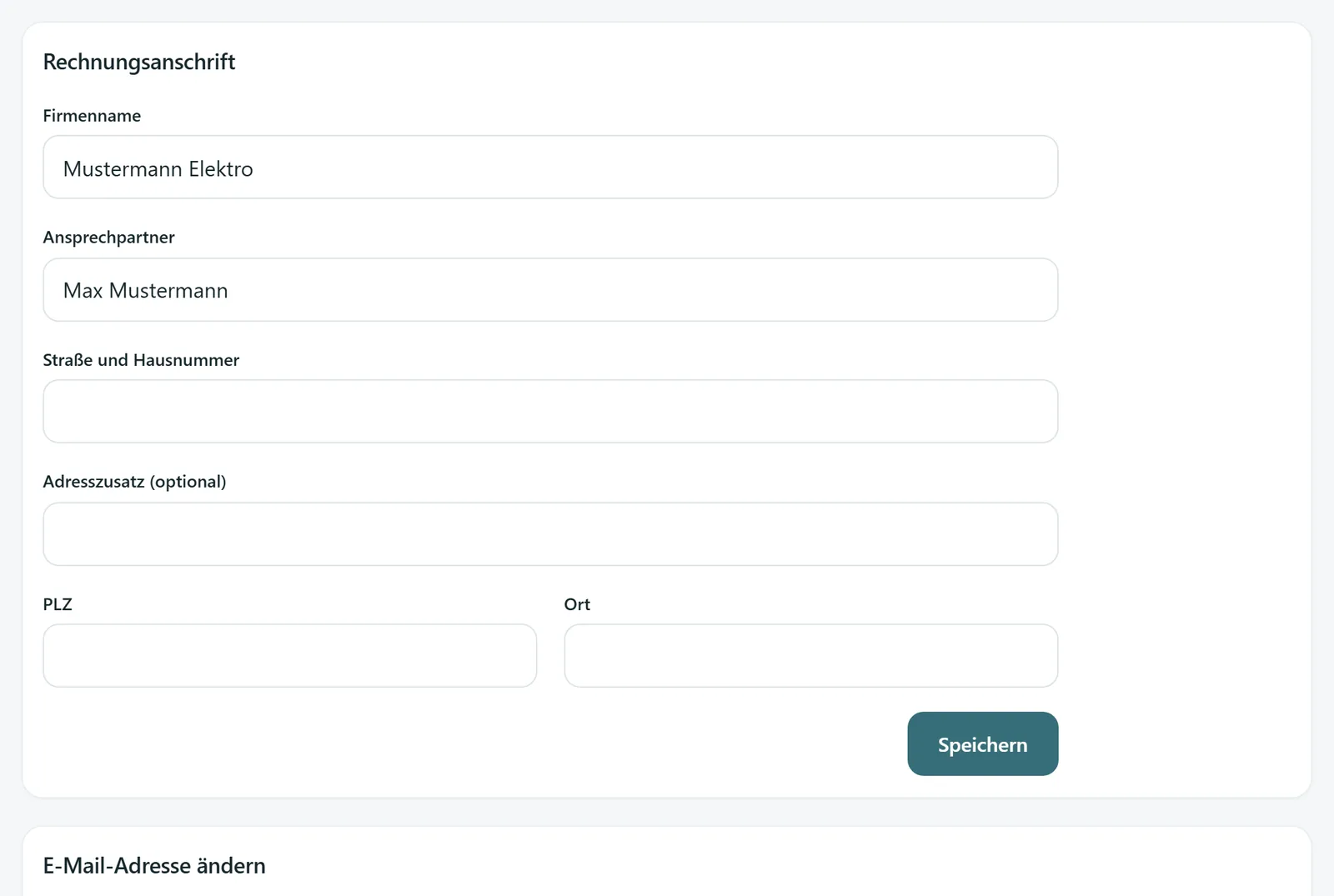
Rechnungsanschrift
Damit Deine Rechnungen korrekt bei Dir ankommen, trage bitte Firma, Ansprechpartner, Straße, Postleitzahl und Ort sorgfältig ein. Diese Angaben nutzen wir für Deine Abrechnungen.
E-Mail-Adresse ändern
Deine Sicherheit ist uns wichtig: Deshalb senden wir Dir nach der Änderung eine Bestätigung an Deine neue Adresse. Klicke dort auf den Link, damit die Änderung wirksam wird. Erst danach ist Deine neue E-Mail-Adresse aktiv.
Passwort ändern
Ein Passwort brauchst Du nur, wenn Du Dich nicht über Google, sondern direkt mit E-Mail-Adresse und Passwort anmeldest. Hast Du Dein Passwort vergessen, nutzt Du auf der Anmeldeseite den Link „Passwort vergessen“. Ist der Dir zugeschickte Link ungültig oder bereits abgelaufen, bietet Dir die Seite sofort den Button „Neuen Link anfordern“ an.
Konto löschen
Läuft noch ein Abo, kündige es zuerst unter Tarif & Verbrauch, erst danach kannst Du Dein Konto löschen. Nach dem Löschen hast Du 30 Tage Zeit, es Dir anders zu überlegen: Meldest Du Dich innerhalb dieser Frist einfach wieder ganz normal an, wird die Löschung automatisch rückgängig gemacht und Dein Konto ist sofort wieder aktiv. Erst nach Ablauf der 30 Tage ist die Löschung endgültig.
Zwei-Faktor-Anmeldung
Die Zwei-Faktor-Anmeldung ist ein zusätzlicher Schutz für Deinen Login. Neben Deinem Passwort brauchst Du dann noch einen zweiten Code, um Dich anzumelden. Selbst wenn jemand Dein Passwort kennt, kommt er ohne diesen Code nicht in Dein Konto.
Du kannst zwischen zwei Methoden wählen. Bei der ersten Methode nutzt Du eine Authenticator-App auf Deinem Smartphone, zum Beispiel Google Authenticator, Microsoft Authenticator oder Authy. Diese App zeigt Dir einen Code an, der sich alle 30 Sekunden ändert. Bei der zweiten Methode schicken wir Dir den Code per E-Mail, sobald Du Dich anmeldest.
So aktivierst Du die Zwei-Faktor-Anmeldung: Öffne Deine Konto-Einstellungen, gehe zum Abschnitt Zwei-Faktor-Authentifizierung und klicke auf „Zwei-Faktor-Authentifizierung einrichten“. Es öffnet sich ein Fenster, in dem Du die gewünschte Methode auswählst. Entscheidest Du Dich für die Authenticator-App, trage den angezeigten Schlüssel in Deiner App ein und gib anschließend den Code ein, den die App Dir zeigt, um die Einrichtung zu bestätigen.
Bei der Einrichtung erhältst Du auch Wiederherstellungs-Codes. Diese werden Dir einmalig angezeigt. Bewahre sie an einem sicheren Ort auf oder drucke sie aus. Solltest Du einmal keinen Zugriff mehr auf Deine App oder Dein E-Mail-Postfach haben, kannst Du Dich mit einem dieser Codes trotzdem anmelden.
Einrichten kannst Du die Zwei-Faktor-Anmeldung nur, wenn Du Dich mit E-Mail-Adresse und Passwort anmeldest. Hast Du sie einmal aktiviert und meldest Dich danach über Google an, wirst Du trotzdem nach dem zweiten Code gefragt - die Zwei-Faktor-Anmeldung gilt dann für beide Anmeldewege.
Über den Button „Zwei-Faktor-Authentifizierung deaktivieren“ schaltest Du den zweiten Schritt jederzeit wieder aus.
Meine Daten herunterladen
Du kannst Dir jederzeit alle Daten anzeigen lassen, die wir zu Deinem Konto gespeichert haben, und sie Dir als ZIP-Datei herunterladen. Das ist Deine Auskunft nach Artikel 15 der Datenschutz-Grundverordnung (DSGVO).
In diesem Export findest Du Deine Konto- und Firmendaten, Deine Einstellungen, Deine Chatverläufe sowie Deine Nutzungs- und Kaufdaten. Aus Sicherheitsgründen sind Passwörter und Schlüssel niemals im Export enthalten.
So gehst Du vor: Öffne Deine Konto-Einstellungen und gehe zum Abschnitt Meine Daten herunterladen. Klicke dort auf den Button Daten jetzt herunterladen, und wir stellen Dir die ZIP-Datei zusammen.
Aus technischen Gründen kannst Du diese Funktion einmal pro Stunde nutzen.
Benachrichtigungen
Hier legst Du fest, ob und wohin Dich Chatlotse per E-Mail informiert, sobald sich im Chat ein Kontakt- oder Rückrufwunsch ergibt. Andere Systemmails, zum Beispiel zu Deinem Konto, sind hiervon nicht betroffen.
Kontaktdaten abfragen
Ist diese Option aktiv, fragt Dein Chatbot interessierte Besucher nach Name und Telefonnummer oder E-Mail-Adresse, damit Du zurückrufen kannst. Schaltest Du sie ein, aktiviert sich die Benachrichtigung bei Kontaktwunsch automatisch mit. Ist sie aus, verweist Dein Chatbot nur auf Deine Kontaktwege und fragt nicht von sich aus nach.
E-Mail bei Kontakt- oder Rückrufwunsch
Sobald ein Besucher im Chat angibt, zurückgerufen werden oder Kontakt aufnehmen zu wollen, bekommst Du sofort eine E-Mail mit den Gesprächsdetails. Schaltest Du oben „Kontaktdaten abfragen“ ein, aktiviert sich diese Benachrichtigung automatisch mit, Du kannst sie danach jederzeit wieder ausschalten.
Benachrichtigungs-E-Mail
Trage die E-Mail-Adresse ein, an die diese Benachrichtigungen gehen sollen, am besten eine, die Du regelmäßig prüfst. Diese Adresse ist nur für Benachrichtigungen bestimmt, Deine Besucher sehen sie nie.
Diese Einstellungen stehen Dir in allen Tarifen zur Verfügung.