
Postfach - alle Chats an einem Ort
Dein Postfach ist der zentrale Ort, an dem Du alle Unterhaltungen siehst, die Deine Besucher mit dem Chatbot geführt haben - wie eine Übersicht über jedes Gespräch, das Dein Chatbot für Dich gesammelt hat. Du findest es im Menü unter „Postfach“. Das Postfach ist Teil des Premium-Tarifs und während Deiner kostenlosen Testphase freigeschaltet. Gerade im Support lohnt sich der Blick ins Postfach, mehr dazu im Ratgeber Chatbot im Kundenservice.
Was Du im Postfach siehst
Hier siehst Du eine übersichtliche Liste aller geführten Gespräche. Zu jeder Unterhaltung erhältst Du wichtige Informationen auf einen Blick:
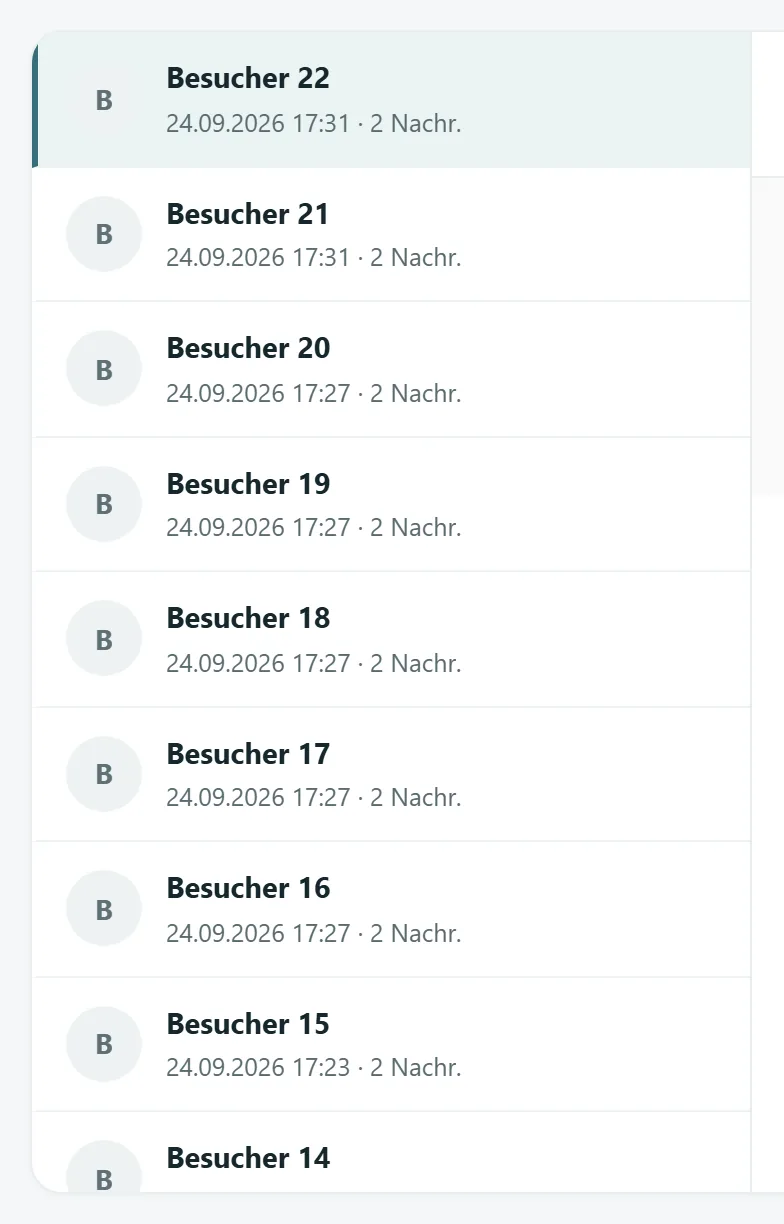
- eine einzigartige Besuchernummer, damit Du jede Unterhaltung leicht wiedererkennst und zuordnen kannst
- den Zeitpunkt: wann das Gespräch begonnen hat und wann zuletzt eine Nachricht geschrieben wurde, so siehst Du sofort, wie aktuell eine Unterhaltung ist
- Kontaktdaten des Besuchers wie Name, E-Mail oder Telefonnummer, aber nur, wenn er diese Informationen im Chat freiwillig hinterlassen hat
Diese Kontaktdaten werden selbstverständlich sicher und verschlüsselt gespeichert. Klicke ein Gespräch an, um den kompletten Verlauf im Detail zu lesen. Dabei lädt sich nur der Chatbereich neu, die Liste bleibt stehen. Über die Zurück-Taste Deines Browsers kommst Du jederzeit zum vorherigen Gespräch zurück.
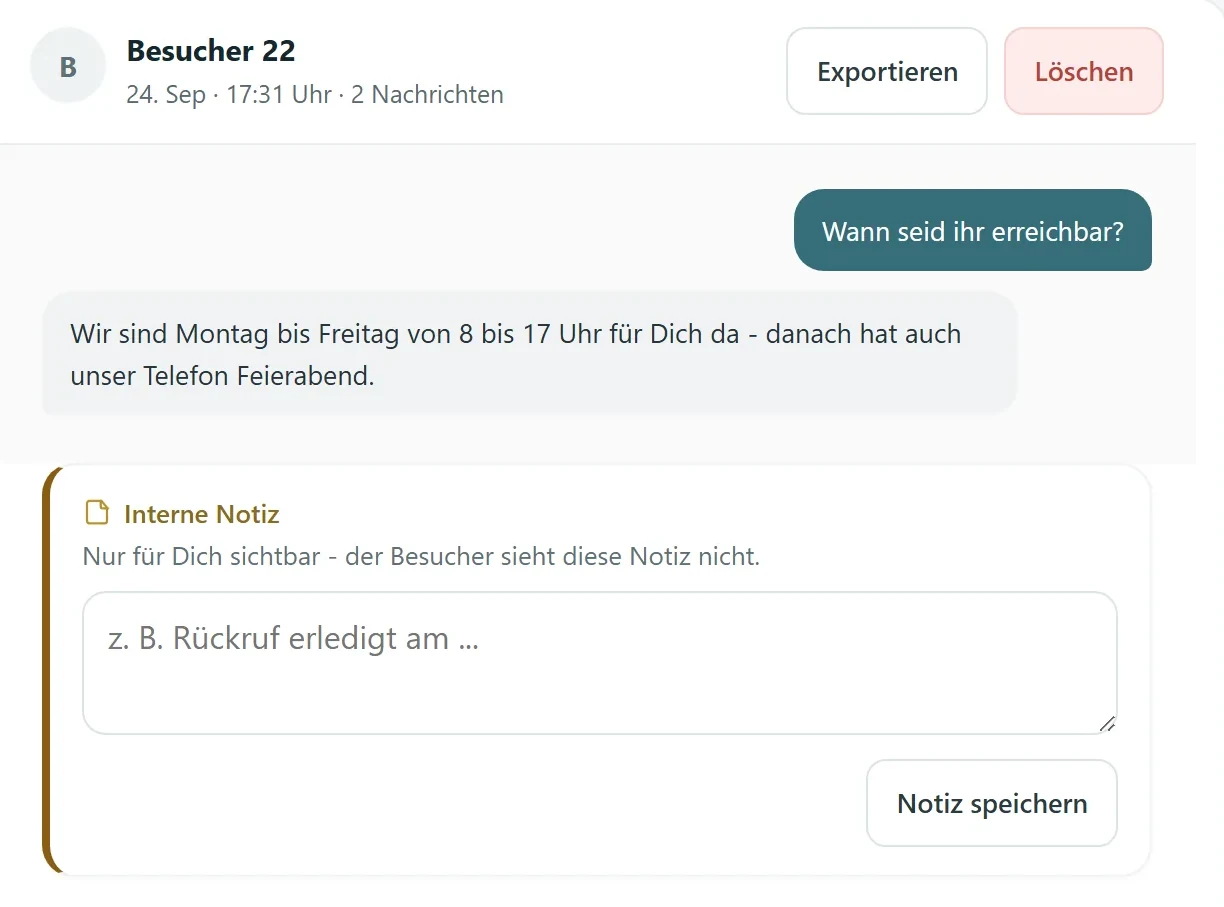
Sobald mehr als fünf Gespräche vorhanden sind, erscheint ein Suchfeld, mit dem Du gezielt nach Namen oder Inhalten suchst. Über den Button „Löschen“ entfernst Du eine Unterhaltung dauerhaft aus dem Postfach.
Kontaktanfragen filtern
Stell Dir vor, ein Besucher hat im Chat um einen Rückruf gebeten oder eine wichtige Frage gestellt. Solche Anfragen möchtest Du natürlich sofort finden. Mit dem Schalter „Nur offene Kontaktanfragen“ oberhalb der Liste zeigst Du gezielt nur die Gespräche an, in denen ein Besucher um Kontakt gebeten hat. So musst Du nicht mühsam alle Gespräche durchsehen und entdeckst wichtige Anfragen schnell und zuverlässig.
Hast Du Dich um eine Kontaktanfrage gekümmert, zum Beispiel den Besucher zurückgerufen, klickst Du bei diesem Gespräch auf „Als erledigt markieren“. Die Anfrage bleibt sichtbar, zeigt Dir aber das Erledigungsdatum an. Über „Wieder öffnen“ holst Du sie bei Bedarf zurück in den offenen Status. Gibt es mit diesem Filter gerade keine offene Kontaktanfrage, zeigt Dir die Liste den Hinweis „Keine Gespräche vorhanden.“ - schalte den Filter einfach wieder aus, um alle Gespräche zu sehen.
Interne Notizen PREMIUM
Manchmal möchtest Du Dir zu einem Gespräch etwas Wichtiges merken oder eine Information an Dein Team weitergeben. Dafür kannst Du zu jeder Unterhaltung eine private Notiz hinzufügen, mit bis zu 5.000 Zeichen Platz. Zum Beispiel hältst Du für Deine Kollegen fest: „Dieser Kunde bevorzugt den Rückruf am Nachmittag“ oder „Hat Interesse an Produkt X“. Das Notizfeld wächst beim Tippen automatisch mit, sodass Du auch längere Notizen im Blick behältst. Diese Notizen sind nur für Dich und Dein Team sichtbar. Besucher sehen sie nie.
Gespräch exportieren PREMIUM
Du kannst den kompletten Chatverlauf jeder Unterhaltung als Textdatei herunterladen. Das ist praktisch, wenn Du ein Gespräch archivieren und später noch einmal nachlesen möchtest, oder wenn Du es mit Kollegen teilen willst, die keinen Zugriff auf das Postfach haben.
Möchtest Du gleich alle Gespräche auf einmal sichern? Über den Button „Alle Gespräche als CSV exportieren“ lädst Du sämtliche Unterhaltungen in einer einzigen Datei herunter, zum Beispiel zur Auswertung in Excel.